Xperia Ace Ii フィルム Tpu 光沢 フルカバー 衝撃吸収 液晶保護 保護フィルム Xperia Ace2 So 41b エクスペリア エース マークツー 全キャリア対応 Rt Rayt ケース フィルムのwhitebang 通販 Yahoo ショッピング
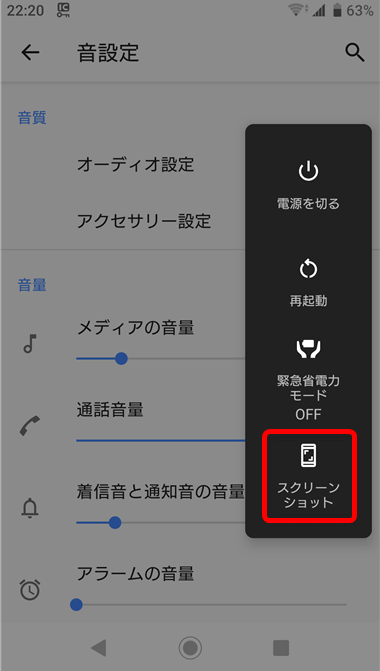
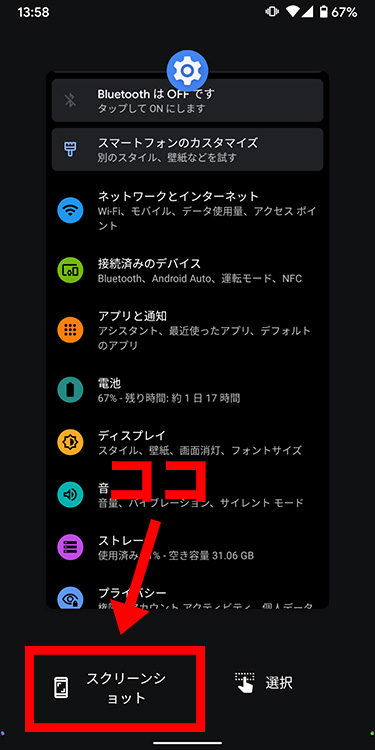
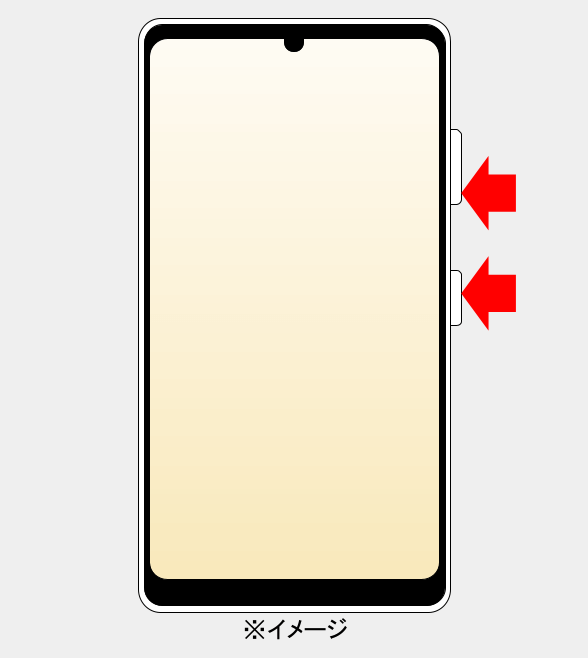
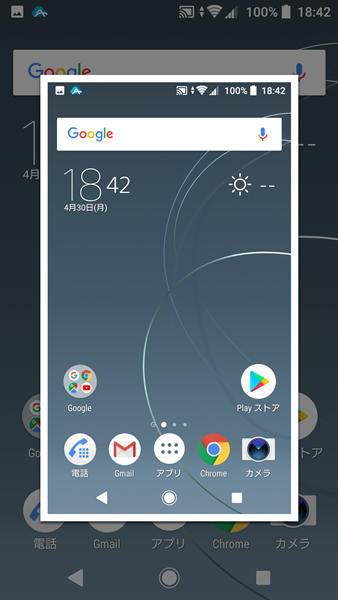
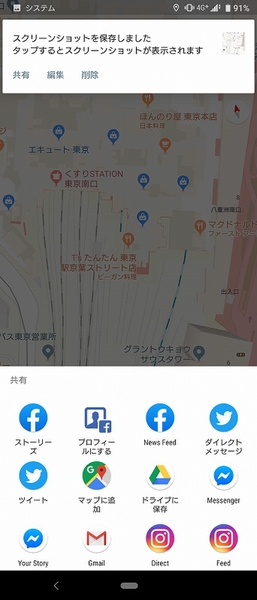
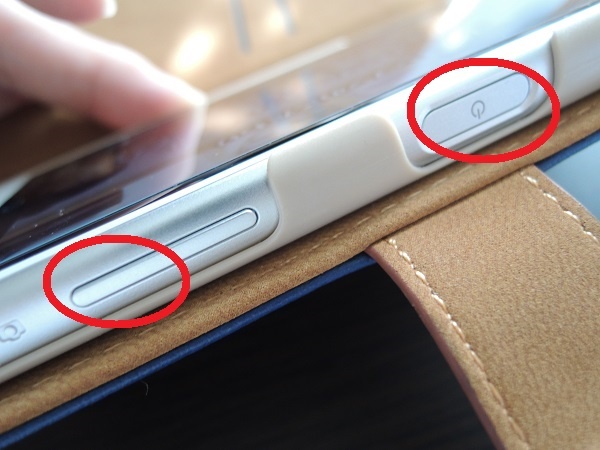
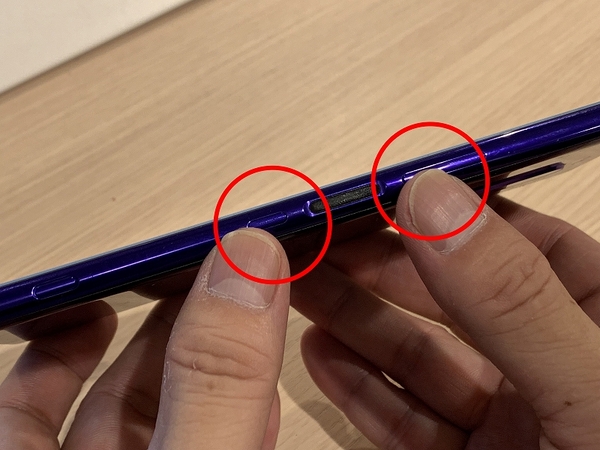
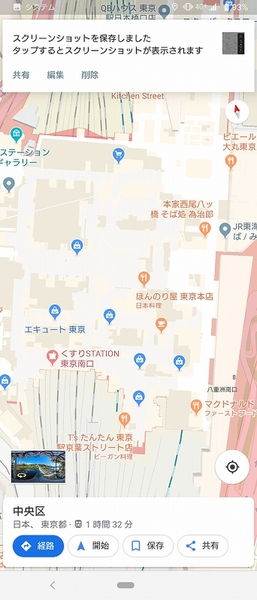
Android11でのスクリーンショットの撮影方法をご紹介します。 ※動作確認環境:Pixel 3a XL、Android11 電源ボタン+音量ボタンを同時に長押し Android10以前の機種でも利用できた「電源ボタン+音量を下げるボタン」の同時長押しによるスクショの撮影は、Android11でも継続して利用できます。多くの 右下のタスクボタン ( )を押して、タスク一覧を表示したとき一覧の下にスクリーンショットのボタンが表示されます。 Xperia Ace llをしています。 右下のタスクボタン ( )を押して、タスク一覧を表示したとき一覧の下にスクリーンショットのボタンが表示されます。 操作していると押してしまい意図しないのにスクリーンショットが撮られてしまいます
Xperia ace2 スクリーンショット 保存先
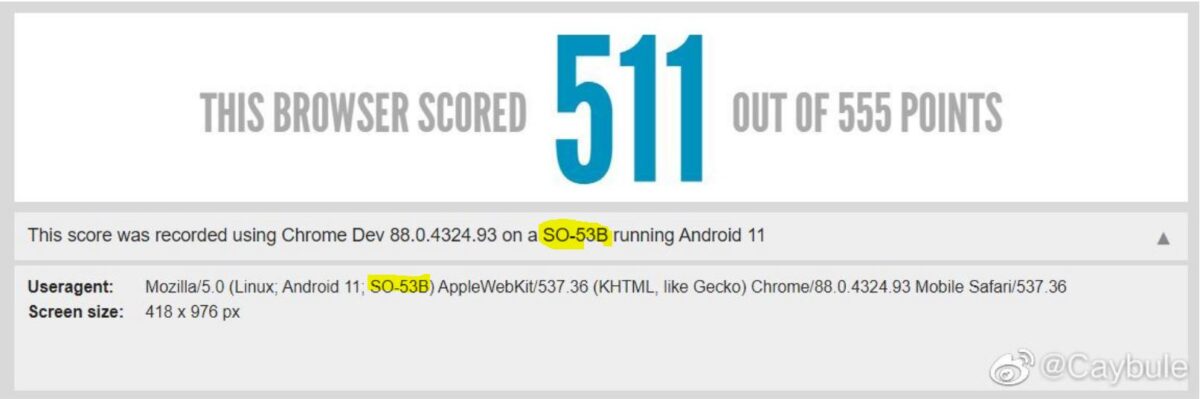
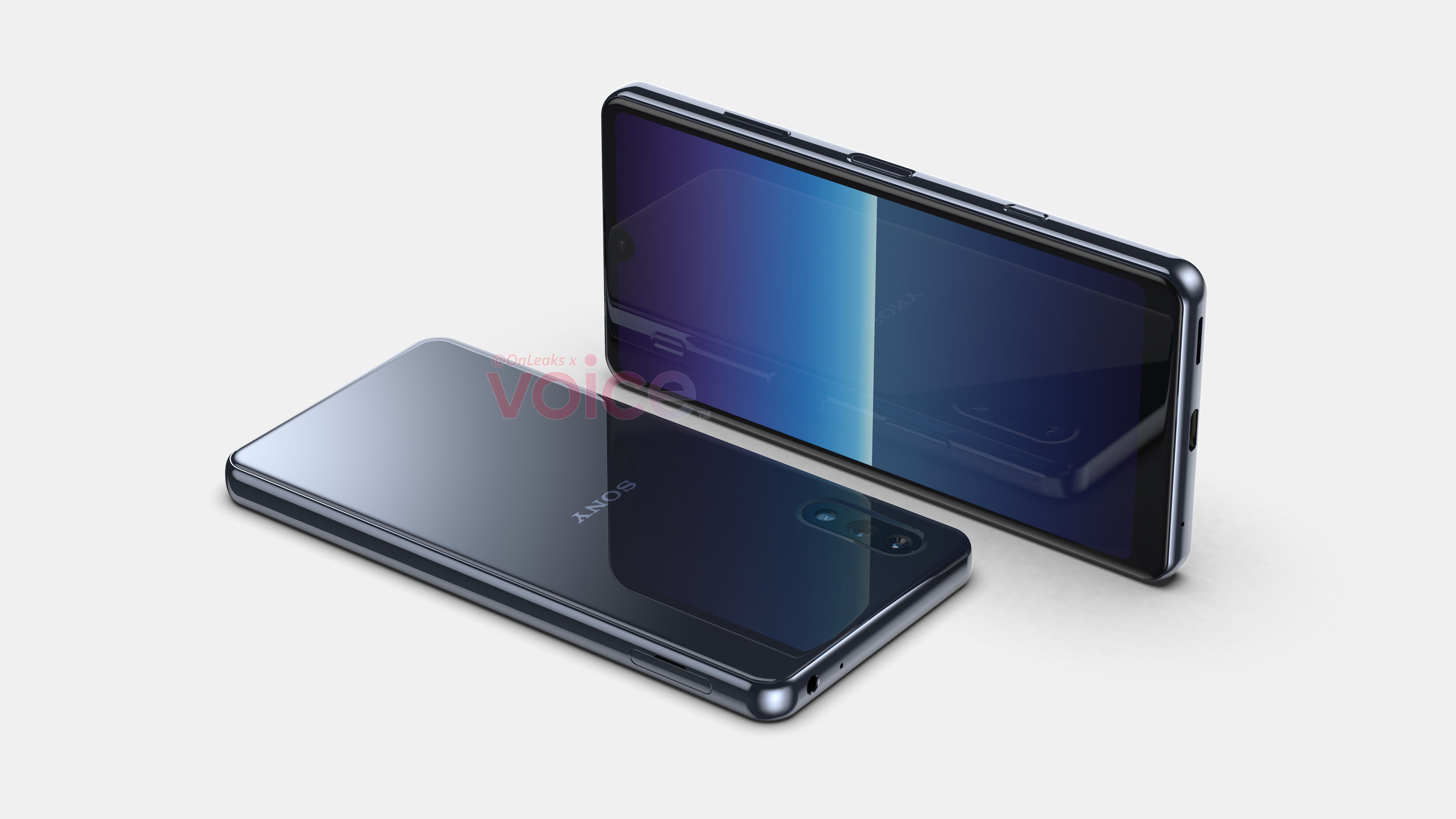
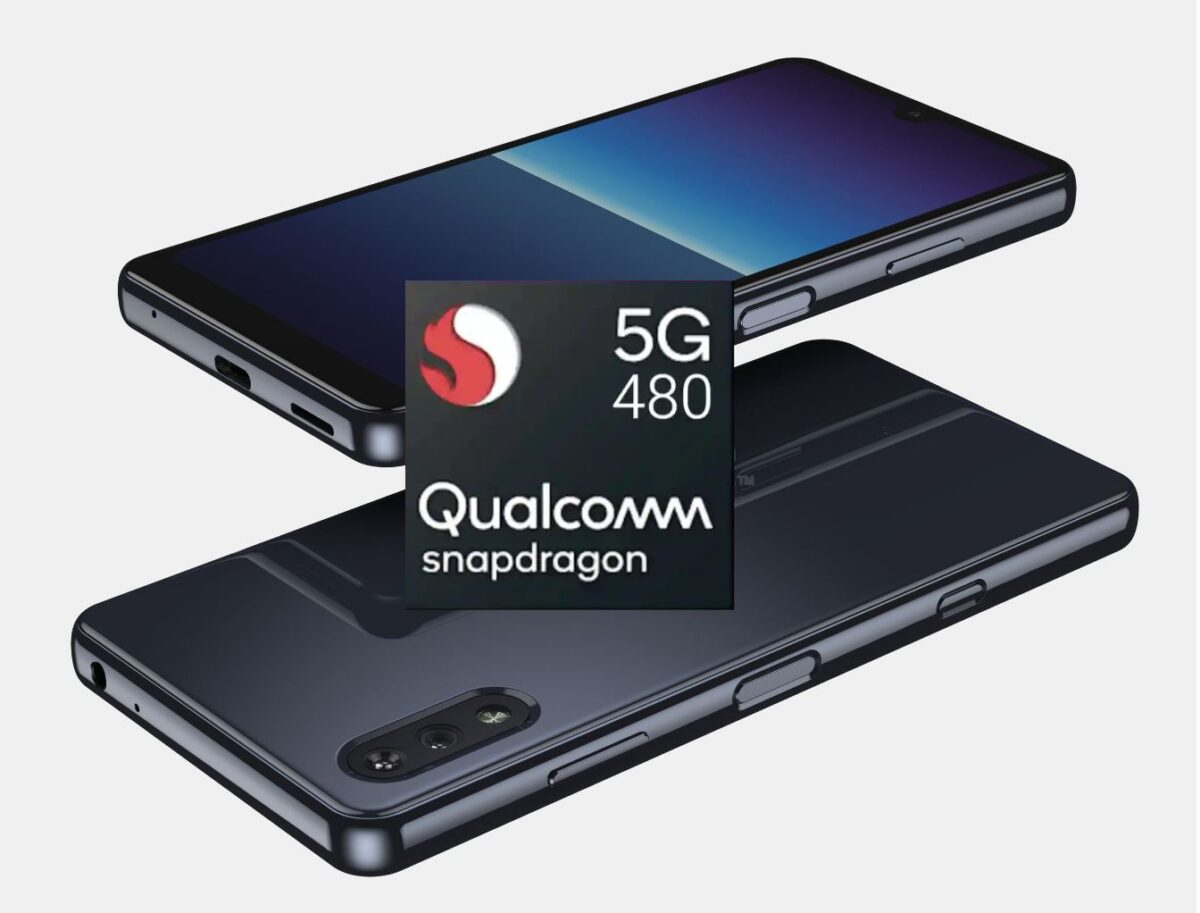
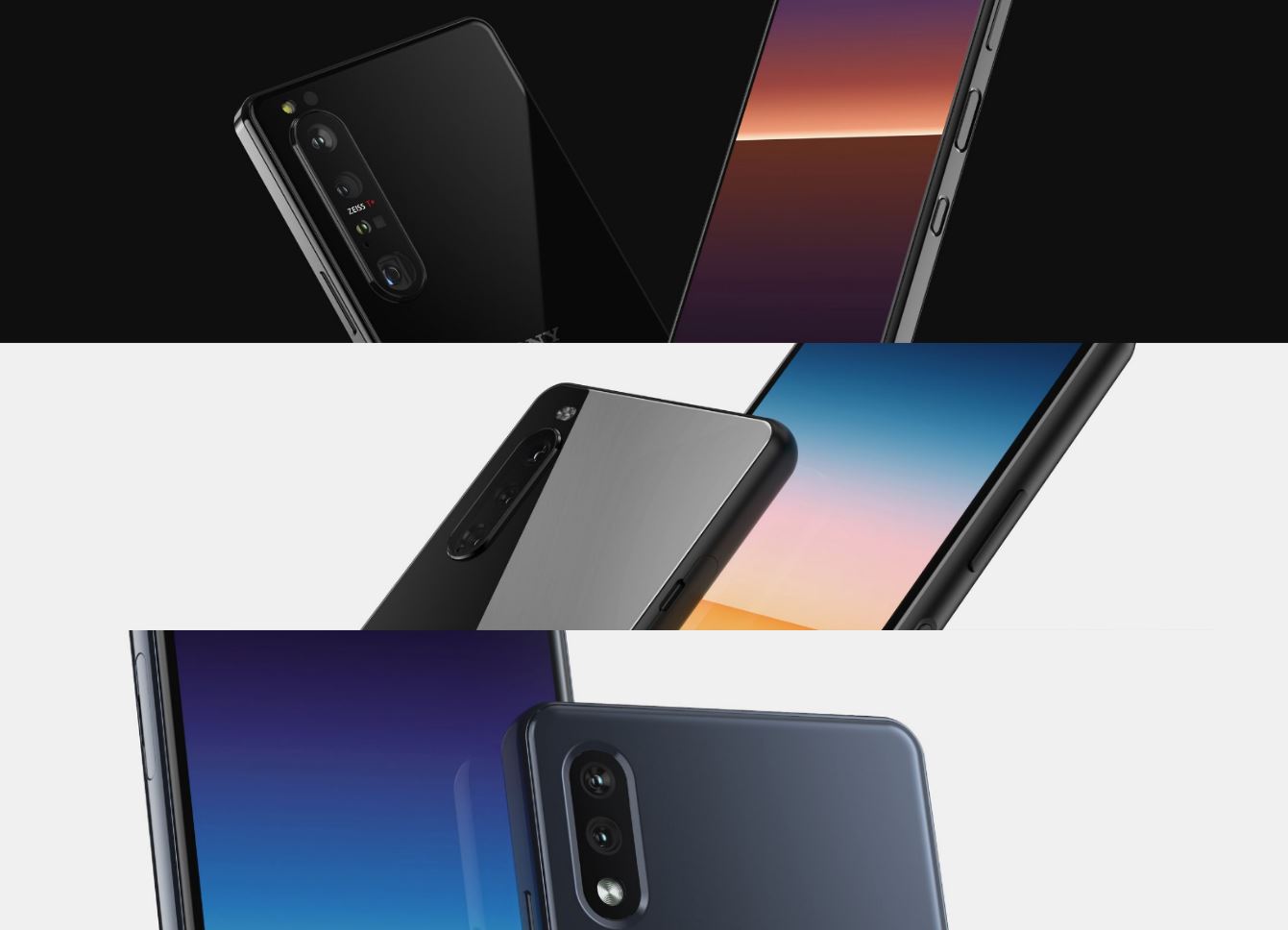
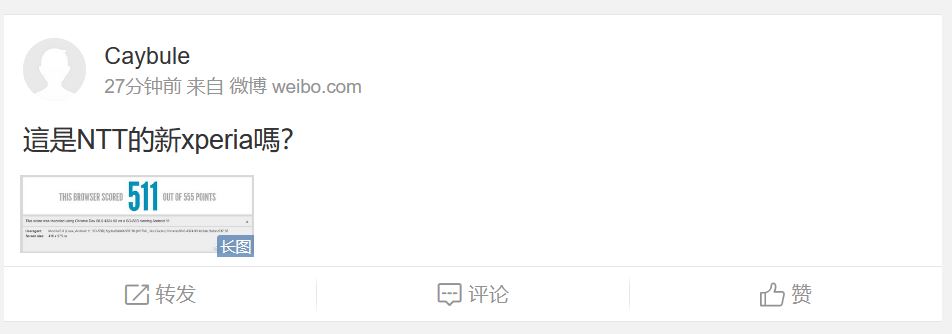
Xperia ace2 スクリーンショット 保存先- NTT(ドコモ)の新型Xperiaでは? という内容と共に投稿されていたこのスクリーンショット、 Android 11搭載で「SO53B」 と表示されています。 つまり、今回の画像が本物であれば、ドコモにはまだ未発表の3つ目の新型Xperiaがある、ということになります。 1月にはXperia 1 IIIおよびXperia 10 IIIのレンダリング画像とほぼ同時に55インチのコンパクトXperia(Xperia ACE 2?)Xperia Ace II SO41B 取扱説明書 取扱説明書をPDFファイルでダウンロードできます。 PDFファイルのご利用につきましては、 ご利用方法および使い方 をご覧ください。

ジャンク Docomo Xperia Z So 02e メルカリ
Xperia Ace Ⅱはカメラの画面で簡単にHDR撮影をONにすることができます。 上の写真がXperia Ace ⅡでHDR設定をONにして撮った写真ですが、真っ白に飛びがちな空の明暗差が少しですが表現できています。 こちらが年に発売されたXperia 10 Ⅱで撮った写真ですが、空がほぼ真っ白に飛んでしまっているので、価格の安いXperia Ace Ⅱはかなり健闘しているのではないでしょう XPERIAで撮ったスクリーンショットはPicturesScreenshotに保存されています。 カメラで撮った写真は? カメラアプリによって保存場所は違いますが初期からインストールされているカメラアプリの場合は DCIM 各種フォルダ に保存されています。Android スマートフォンでのスクリーンショットの撮り方を説明。機種により操作が異なるの代表的な撮り方を載せました。「電源ボタン + 音量キーの小」を同時長押し でスクリーンショットが撮れます。
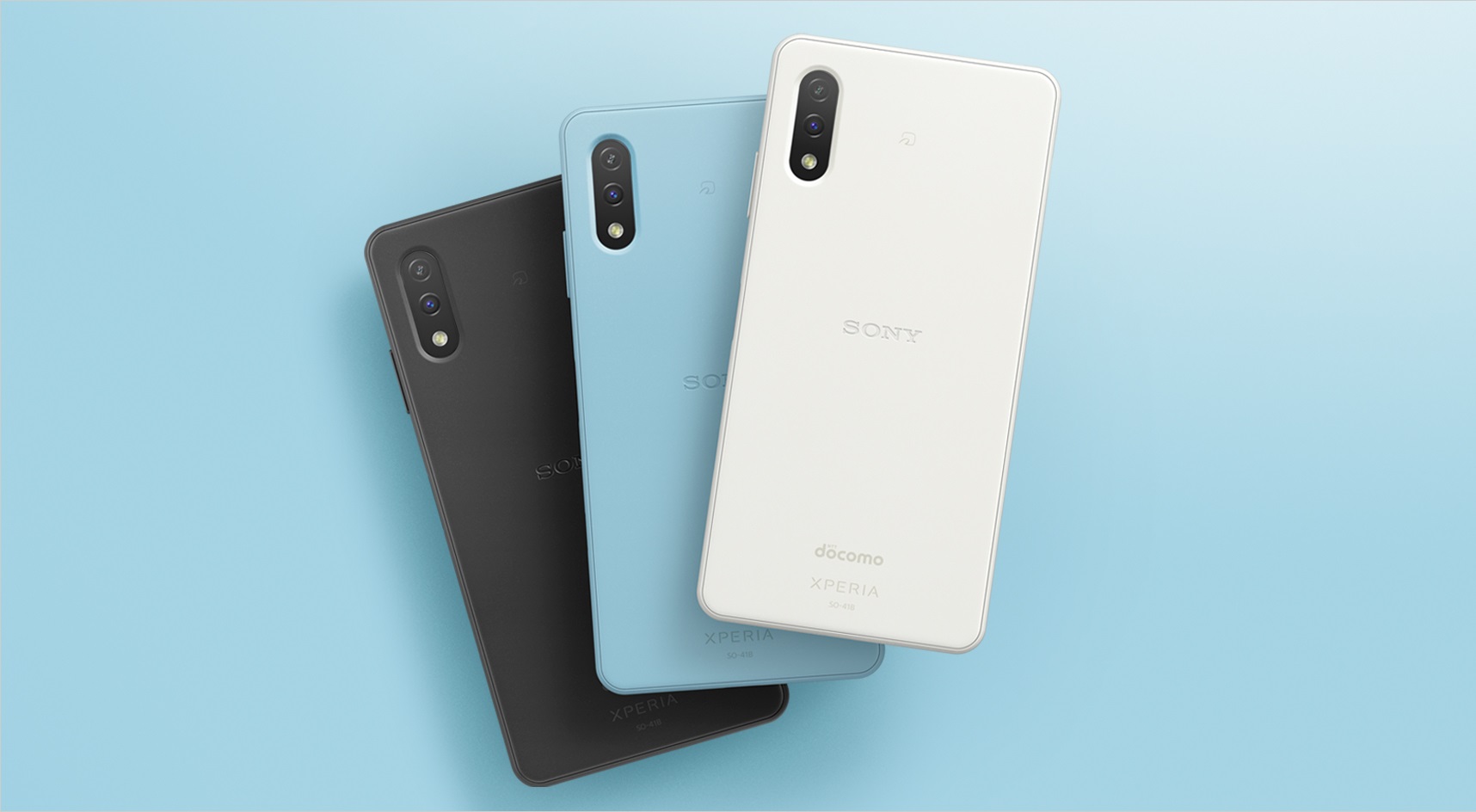
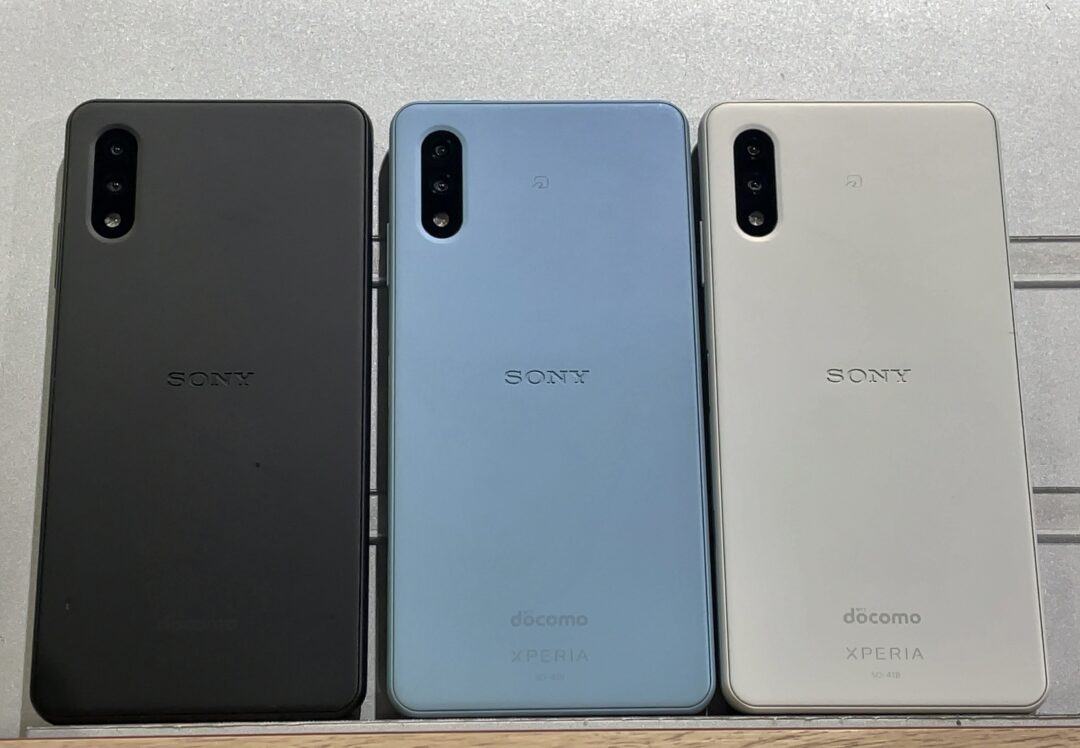
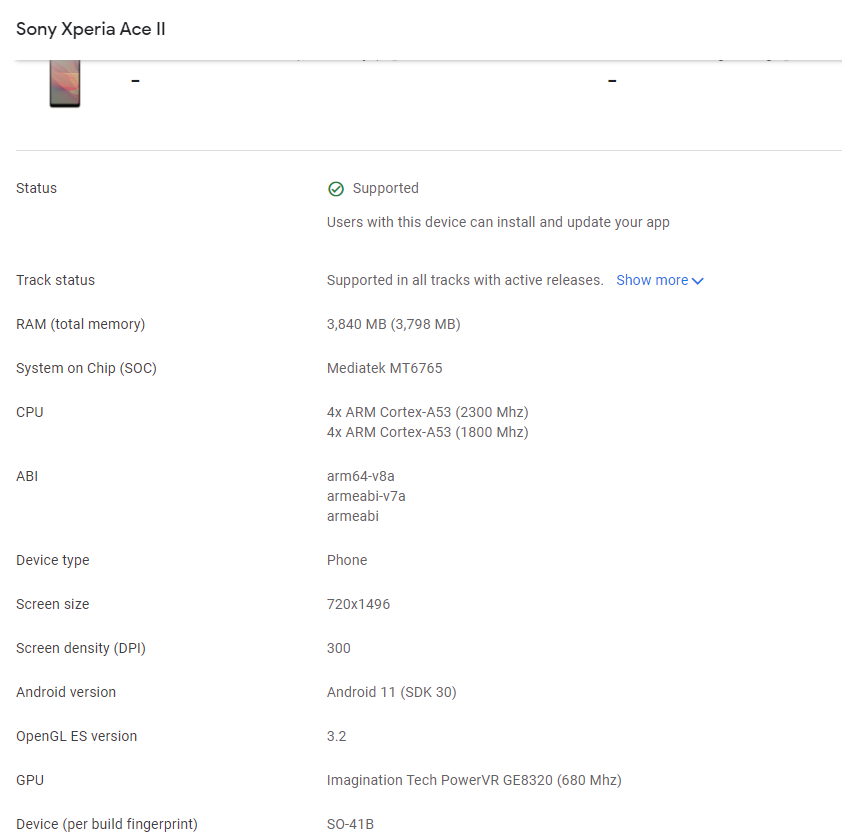
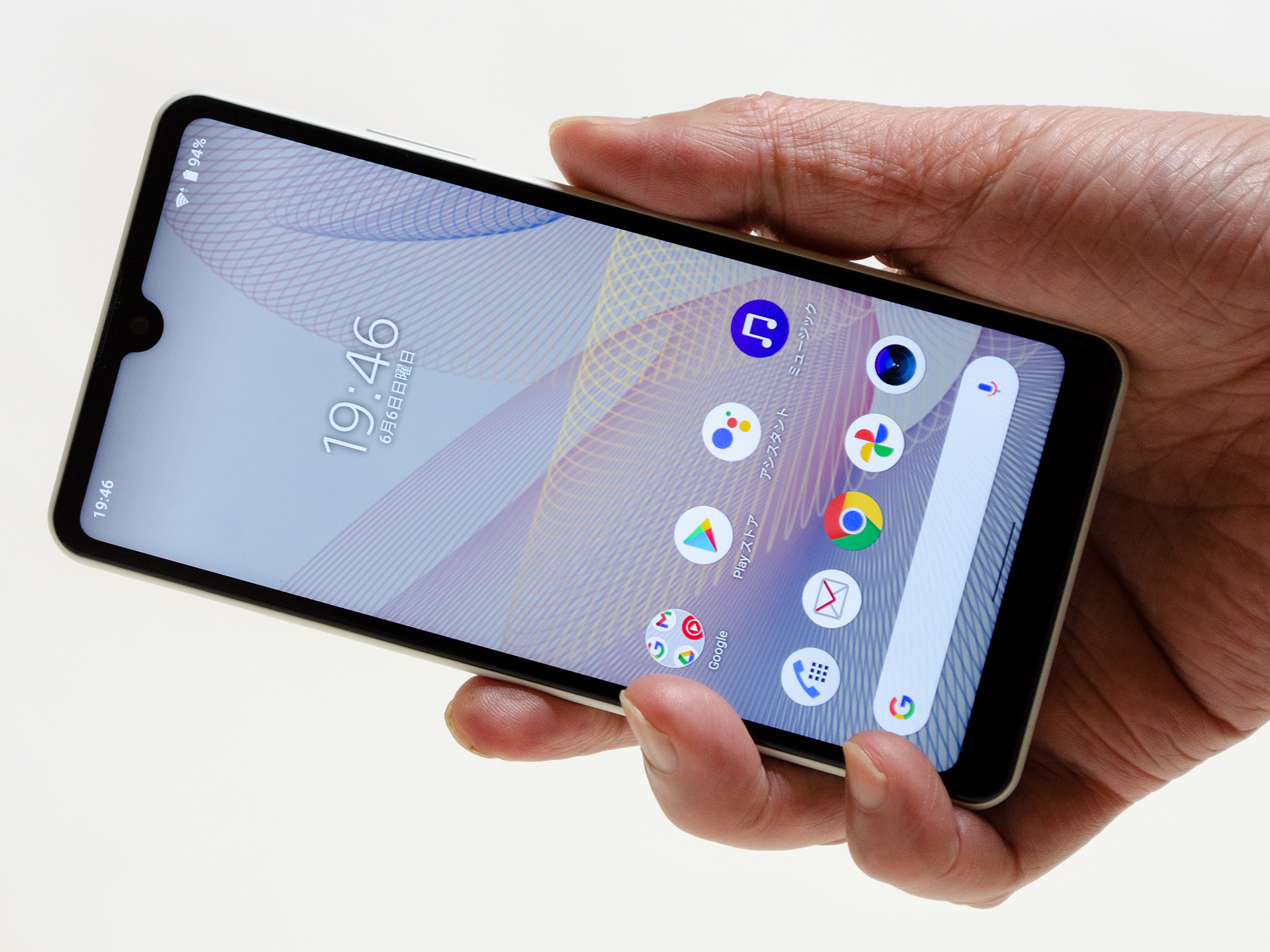
画面上部にメニューが表示される 2つは、電源ボタンを長押ししてメニューを呼び出し「スクリーンショット」をタップする方法です。 1つ目の方法は、Xperia 1のようにボタンがすべて右側面にあるような場合、片手で操作するのは難しいのですが、このの「電源ボタン長押し」からメニューをタップする方法なら、片手で操作できます。 保存成功の挙動はひとつ目の方法と同じです Xperiaでのスクリーンショットのやり方 Xperiaスマホでのスクリーンショットを撮る方法は簡単です。 「電源」ボタンと「音量を下げる」ボタンを同時に押します。 スクリーンショットに失敗しないコツは、「音量を下げる」ボタンを少し先に押してから、「電源」ボタンを押すと上手にスクリーンショットを取ることができます。 これは、私のやり方なので、自分がやりやすい方法 Xperia Ace II SO41Bは、NTTドコモから発売されている22,000円の格安スマホです。Xperiaの良さは残しつつも、スマホの最小価格に収まるよう、最低限のスペックに収められています。昨年年に発売されたXperi
Xperia ace2 スクリーンショット 保存先のギャラリー
各画像をクリックすると、ダウンロードまたは拡大表示できます
 |  | |
 | ||
 |  |  |
「Xperia ace2 スクリーンショット 保存先」の画像ギャラリー、詳細は各画像をクリックしてください。
 |  |  |
 |  |  |
 | .jpg "Xperia Ace2 ケース Xperia Ace Ii ケース Xperia Ace2 手帳型 ケース かわいい Xperia 10 Iii カバー Xperia 1 Iii So 51b S0g03 ケースの通販はau Pay マーケット Rucoa") |  |
「Xperia ace2 スクリーンショット 保存先」の画像ギャラリー、詳細は各画像をクリックしてください。
 |  |  |
 |  |  |
 |  |  |
「Xperia ace2 スクリーンショット 保存先」の画像ギャラリー、詳細は各画像をクリックしてください。
 |  |  |
 |  |  |
 |  | |
「Xperia ace2 スクリーンショット 保存先」の画像ギャラリー、詳細は各画像をクリックしてください。
 |  |  |
 |  |  |
 |  | |
「Xperia ace2 スクリーンショット 保存先」の画像ギャラリー、詳細は各画像をクリックしてください。
 |  |  |
 | |  |
 |  | |
「Xperia ace2 スクリーンショット 保存先」の画像ギャラリー、詳細は各画像をクリックしてください。
 |  | |
 |  |  |
 |  |  |
「Xperia ace2 スクリーンショット 保存先」の画像ギャラリー、詳細は各画像をクリックしてください。
 |  |  |
 |  |  |
 |  |  |
「Xperia ace2 スクリーンショット 保存先」の画像ギャラリー、詳細は各画像をクリックしてください。
 |  | |
 |  | |
 | .jpg "Xperia Ace2 ケース Xperia Ace Ii ケース Xperia Ace2 手帳型 ケース かわいい Xperia 10 Iii カバー Xperia 1 Iii So 51b S0g03 ケースの通販はau Pay マーケット Rucoa") |  |
「Xperia ace2 スクリーンショット 保存先」の画像ギャラリー、詳細は各画像をクリックしてください。
 |  |  |
 |  |  |
 | .jpg "Xperia Ace2 ケース Xperia Ace Ii ケース Xperia Ace2 手帳型 ケース かわいい Xperia 10 Iii カバー Xperia 1 Iii So 51b S0g03 ケースの通販はau Pay マーケット Rucoa") | 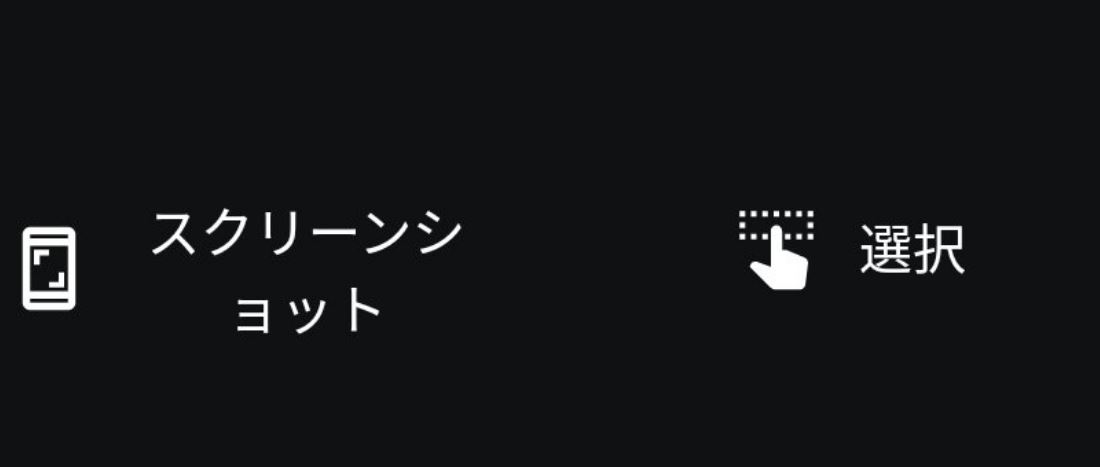 |
「Xperia ace2 スクリーンショット 保存先」の画像ギャラリー、詳細は各画像をクリックしてください。
 |  |  |
 |  |  |
 | .jpg "Xperia Ace2 ケース Xperia Ace2 手帳型 ケース Xperia Ace2 カバー Xperia 10 Iii ケース Xperia 1 Ii Sog01 ケース 大人女子 かわいい の通販はau Pay マーケット Rucoa") |  |
「Xperia ace2 スクリーンショット 保存先」の画像ギャラリー、詳細は各画像をクリックしてください。
 |  |  |
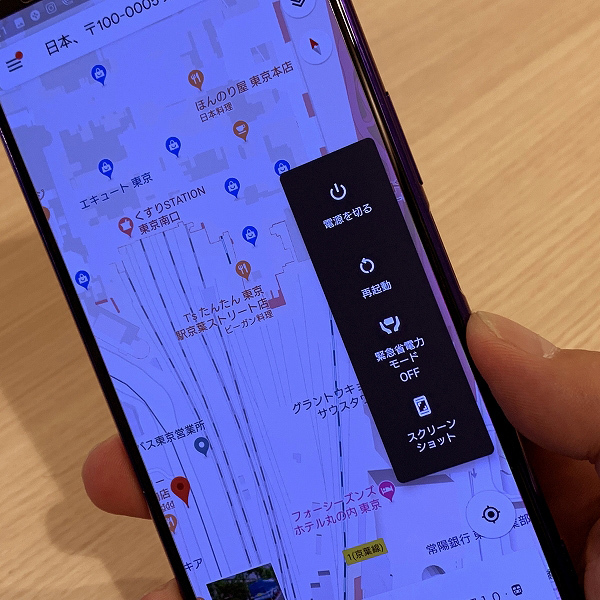 |
Xperiaのスクリーンショット機能の使い方は非常にカンタンです。 撮影したい画面を表示した状態で、電源キーと音量キーの下を同時に1秒以上押すことで、静止画の保存が実施されます。 また、別の方法として、電源キー長押しの後、「画面の保存」を選ぶことで同じように静止画を保存できます。 使いやすい方法を選びましょう。 スクリーンショットの撮影を実施すると、その後一Xperia Ace の機能 ⾳質設定 圧縮⾳源を⾼⾳質で再⽣する(DSEE HX) スクリーンショットを撮る 2 通知パネル 通知パネルを操作する 通知LEDを使う 表⽰されるアイコンについて ステータスアイコンについて 通知アイコンについて バッテリーとメンテナンス 充電する バッテリー 内蔵電池につい
Incoming Term: スクリーンショット xperia ace2, xperia ace2 スクリーンショット, xperia ace2 スクリーンショット 保存先,


0 件のコメント:
コメントを投稿